For at kunne have to forskellige momssatser på medlemskaber i BRP (0% og 25%), så skal de være på forskellige abonnementer/produkter, da du ikke kan have mere end én momssats på et produkt.
Nedenfor finder du en trin-for-trin guide til, hvordan det sættes op i BRP.
1. Opret moms gruppen og tilknyt den den korrekte konto
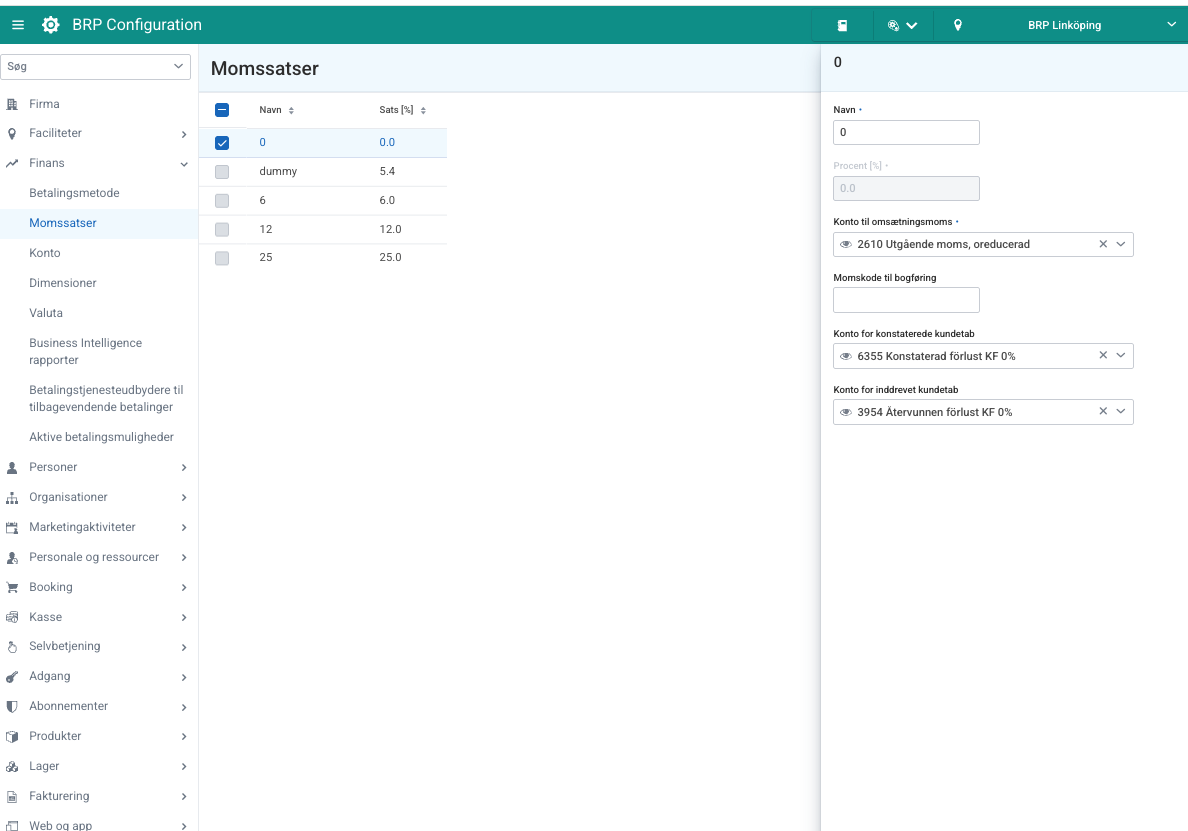
Gå ind i Konfiguration (grønt modul) og gå til Finans -> Momssatser og tilføj en ny momsgruppe, hvis ikke 0% og 25% findes i forvejen, dette gøres ved at trykke på "+".
Tilknyt de korrekte konti til moms gruppen, hvis du har behov for en ekstra konto, så se punkt 2 nedenfor.
Billedet nedenfor viser, hvor du kan se hvor du kan finde dine momssatser, samt et eksempel på, hvordan det kan sættes op:
2. Tilknyt moms gruppen til den korrekte konto
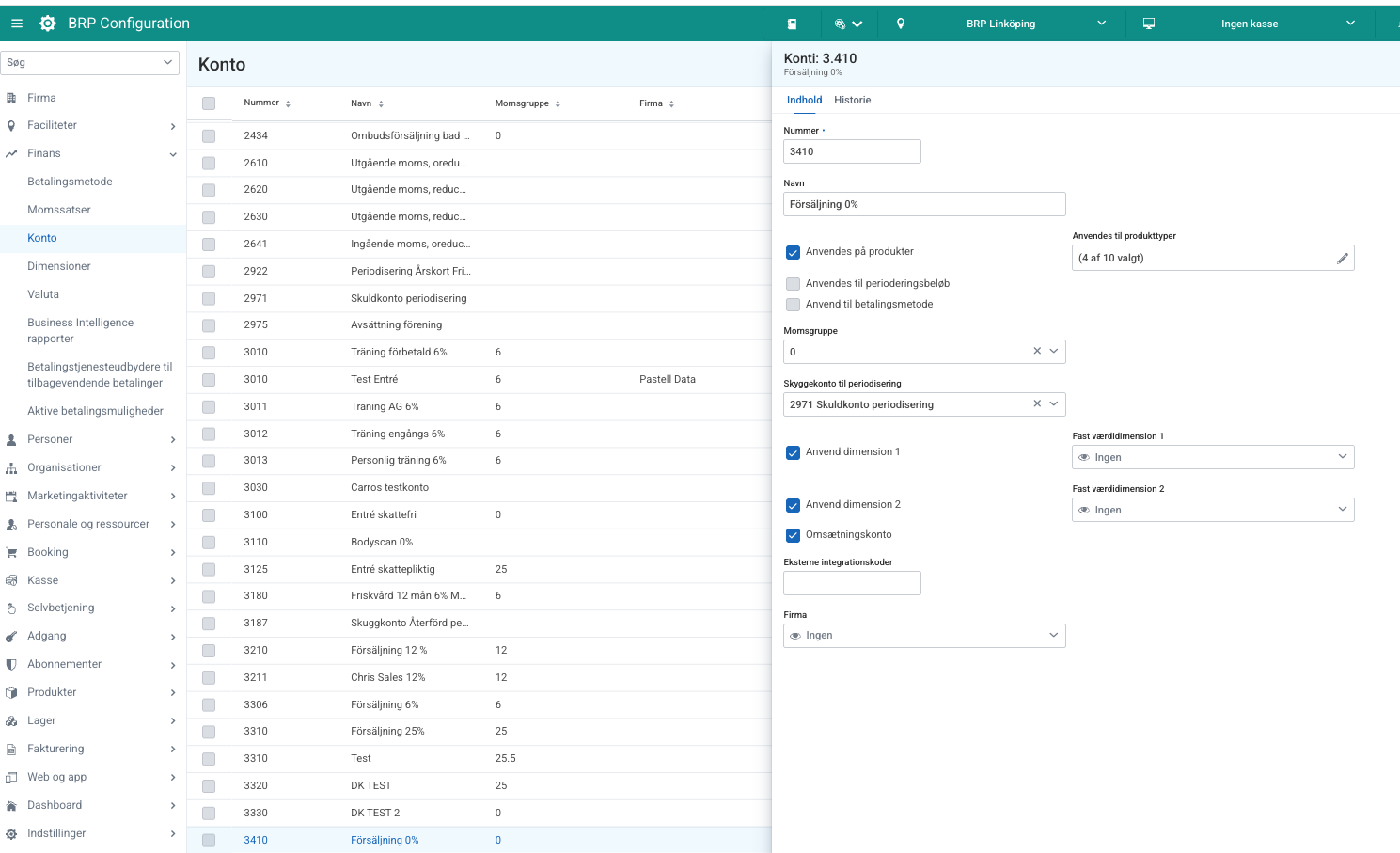
Det er fortsat i konfigurations modulet vi arbejder, gå i Finans -> Konto. Tilføj en ny konto, hvis nødvendigt, ved at trykke på "+". Skriv kontonummeret, gør det tilgængeligt på de produkttyper, du ønsker, ved at trykke på ”Anvendes på produkter” og tilføje typerne til listen. Vælg den korrekte momsgruppe på kontoen. Se billedet nedenfor for eksempel:
3. Opret produktet og tilknyt den korrekte konto
Nu går vi til Produkter -> Produkter i konfigurations modulet. Opret et nyt produkt ved at trykke på "+" eller du kan kopiere et eksisterende produkt ved at søge efter det, markere det på listen og trykke på ”Kopier Produkt”.
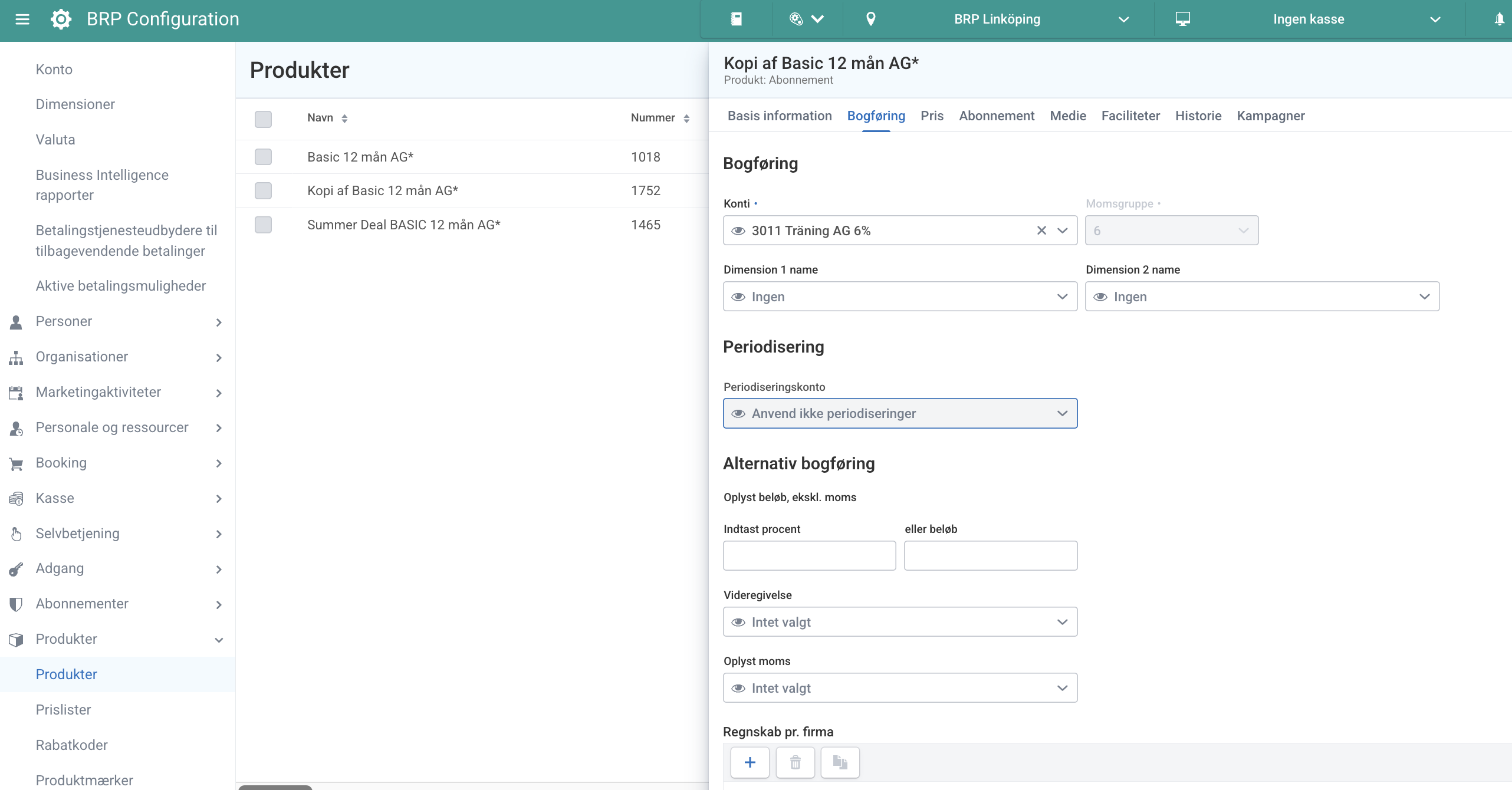
Opsæt produktet, som du ønsker det, og husk at tilknytte den korrekte konto med den korrekte momsgruppe, som vi oprettede i de foregående trin. Hvis du kopierer et produkt, skal du sørge for at gennemgå alle oplysningerne i produktet for at sikre, at det er, som du ønsker. Bemærk, hvis du anvender flere prislister på produkterne, så skal du ALTID have en standardpris på produktet, der er højere end de øvrige prislister på produktet. Link til dokumentation om Prislister her.
Se billedet nedenfor for eksempel:
4. Skifte af abonnement på kunderne.
Nu bevæger vi os over til Back Office (blåt modul) og går ind i Abonnementer -> Abonnementer. Klik på “Avanceret udvalg” > vælg “Abonnementer”, og vælg de abonnementsprodukter, du vil skifte fra. Sæt også flueben ved Ja under “Gyldig”. Klik derefter på "Nyt valg".
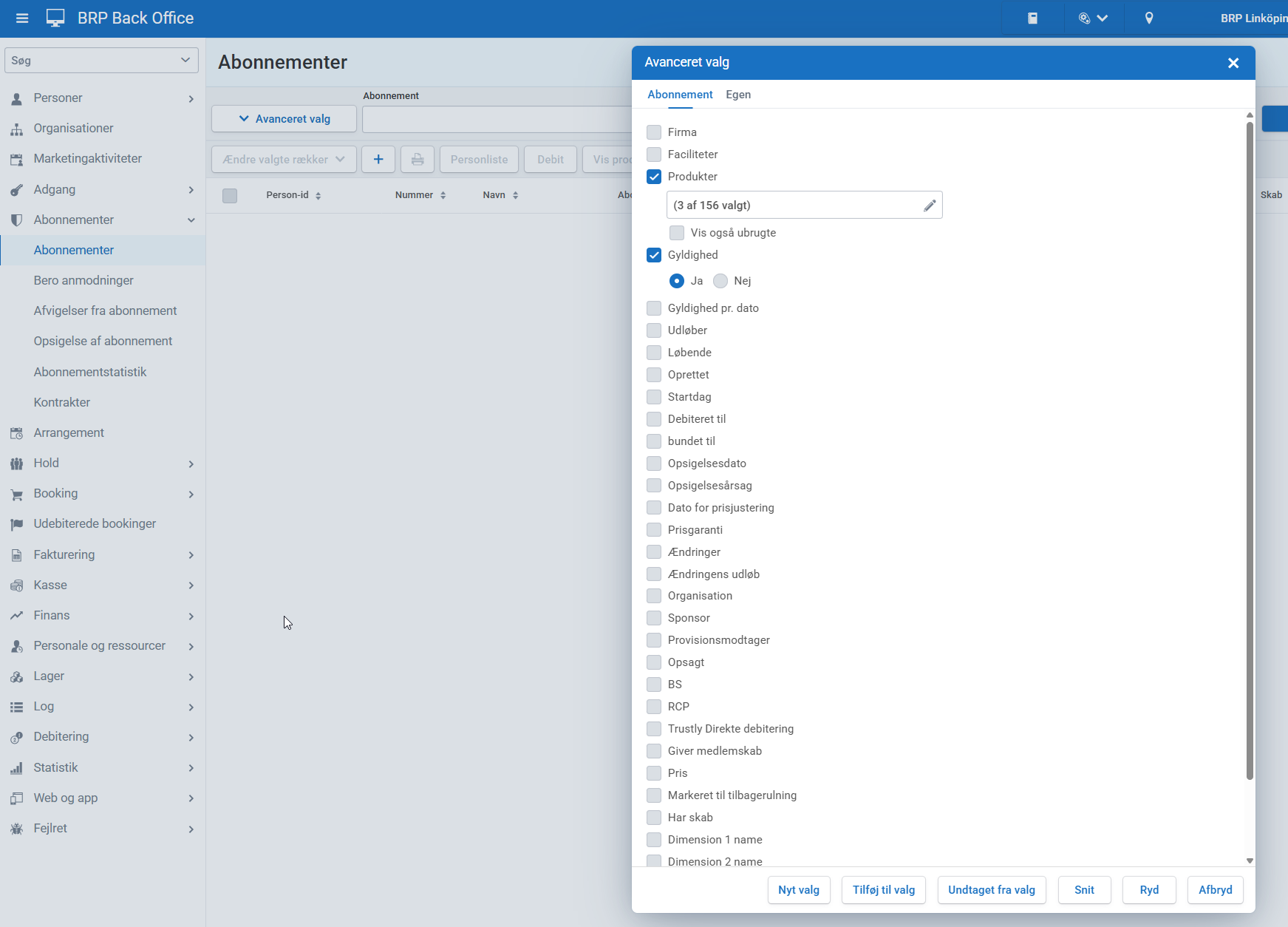
Tryk på ”Avanceret valg” igen -> ”Bruger” og vælg det aldersinterval, du ønsker at arbejde med.
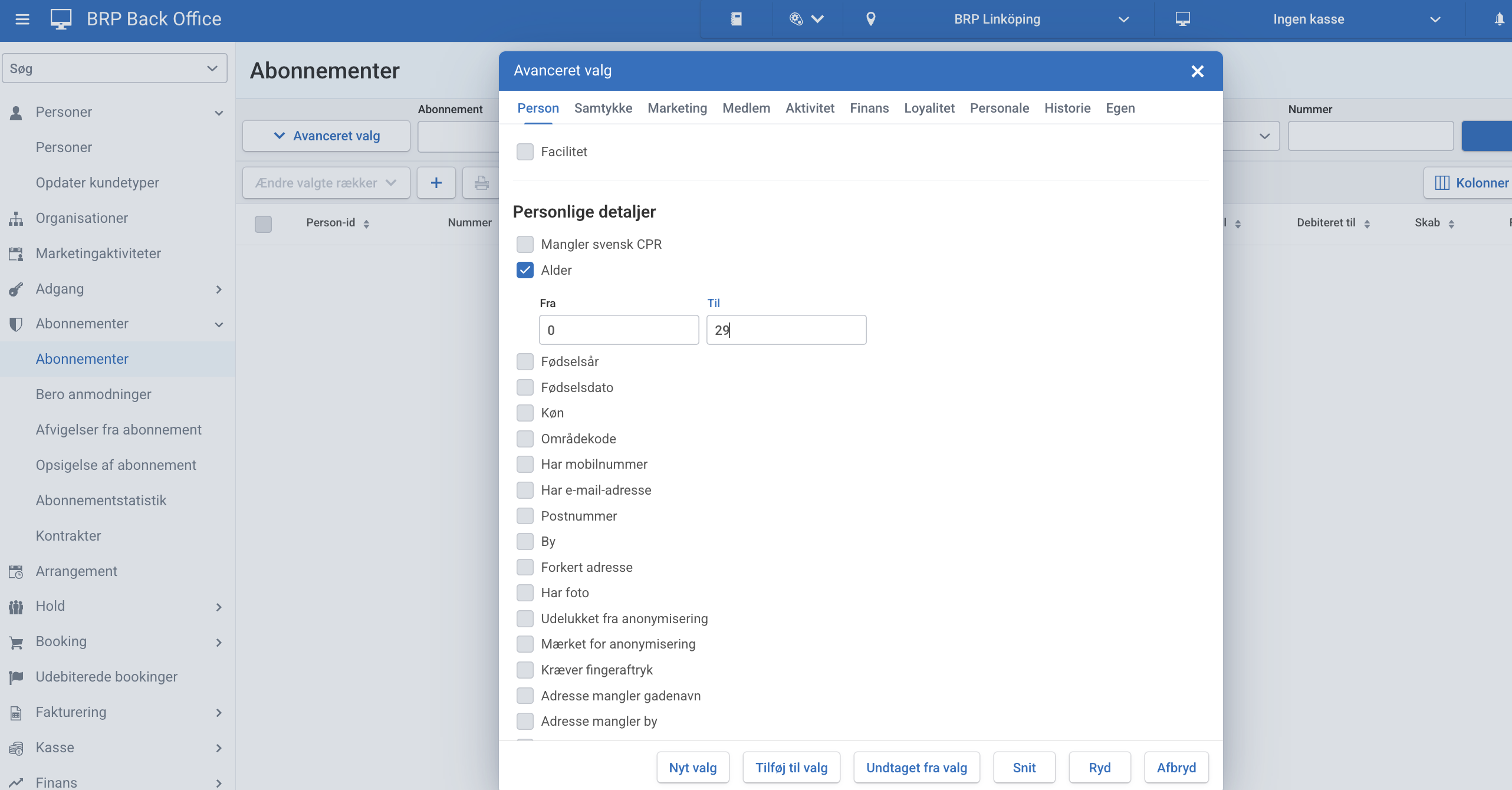
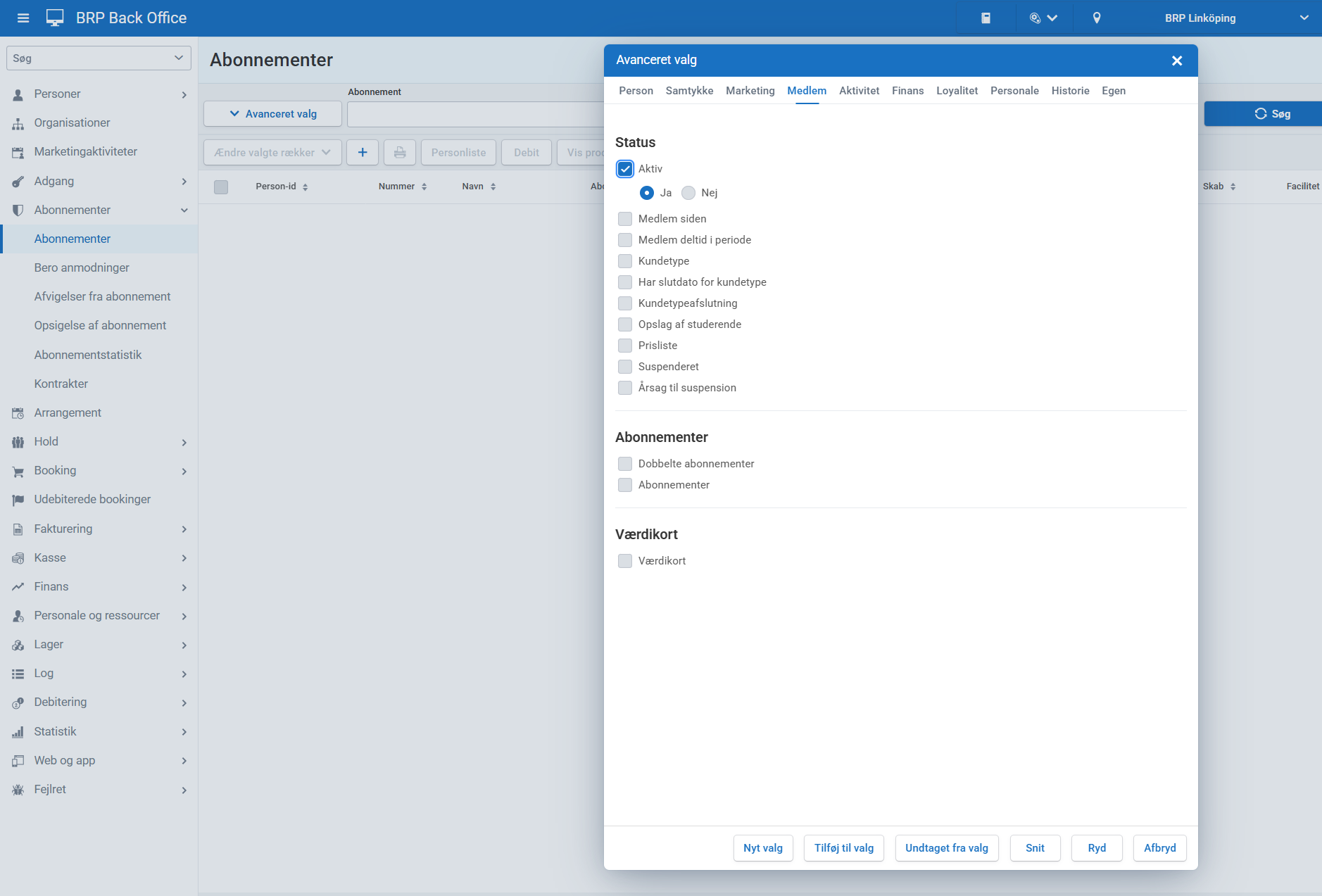
I dette eksempel vil vi vælge alle aktive medlemmer under 30 år for at ændre deres abonnement.
Vælg aldersspændet 0 – 29 under fanen ”Person” og vælg ”Aktiv” = ja under fanen ”medlem”, og tryk derefter på ”Tillføj til valg”.
Se billeder nedenfor for filtervalg:
Hvis du har flere forskellige abonnementer, der skal ændres, kan du sortere listen efter abonnementstype ved at trykke på ”Abonnement” i kolonnen.
5. Masseredigering af abonnementsprodukt
Ud fra ovenstående valg kan vi nu markere de abonnementer på listen, vi ønsker at ændre. Du kan markere flere ved at markere det første abonnement på listen du ønsker at arbejde med, gå ned til det sidste abonnement af dem du ønsker at ændre, tryk og holde SHIFT nede, mens du markerer det sidste abonnement med et flueben, så vil BRP markere alle rækker imellem første og sidste abonnement du har valgt.
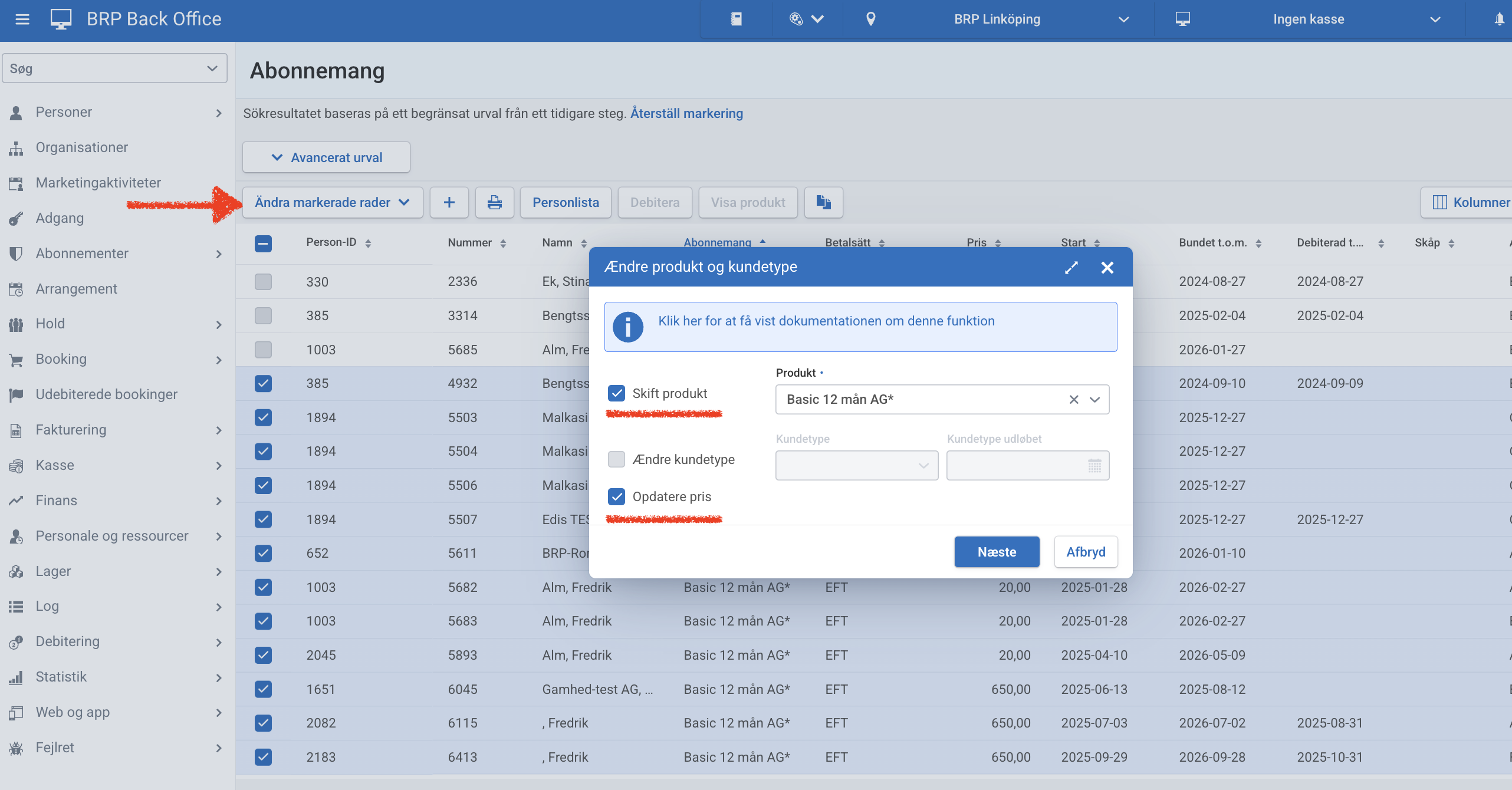
Efter at have markeret abonnementerne trykkes på "Ændre valgte rækker” og vælg ”Skift produkt og kundetype”. Vælg at skifte til det ønskede produkt ved at markere afkrydsningsfeltet ”Skift produkt” og vælge det nye abonnement i rullemenuen. Hvis du ønsker at opdatere prisen på de abonnementer, du ændrer til prisen på det nye produkt, markeres afkrydsningsfeltet ”Opdater pris”.
Gentag trin 4 & 5, indtil du har været alle de abonnementer igennem som skal ændres.
6. Kontrollér de ændringer, du har foretaget
Når du har gennemført ovenstående trin, skal du kontrollere de ændringer, du lige har foretaget. Søg efter abonnementerne igen som beskrevet i trin 4, og kontroller, at priserne er korrekte. Hvis du bruger kundetyper og har ændret disse samtidig med ændring af abonnement, skal du også kontrollere, at disse er korrekte.
7. Debiter abonnementer
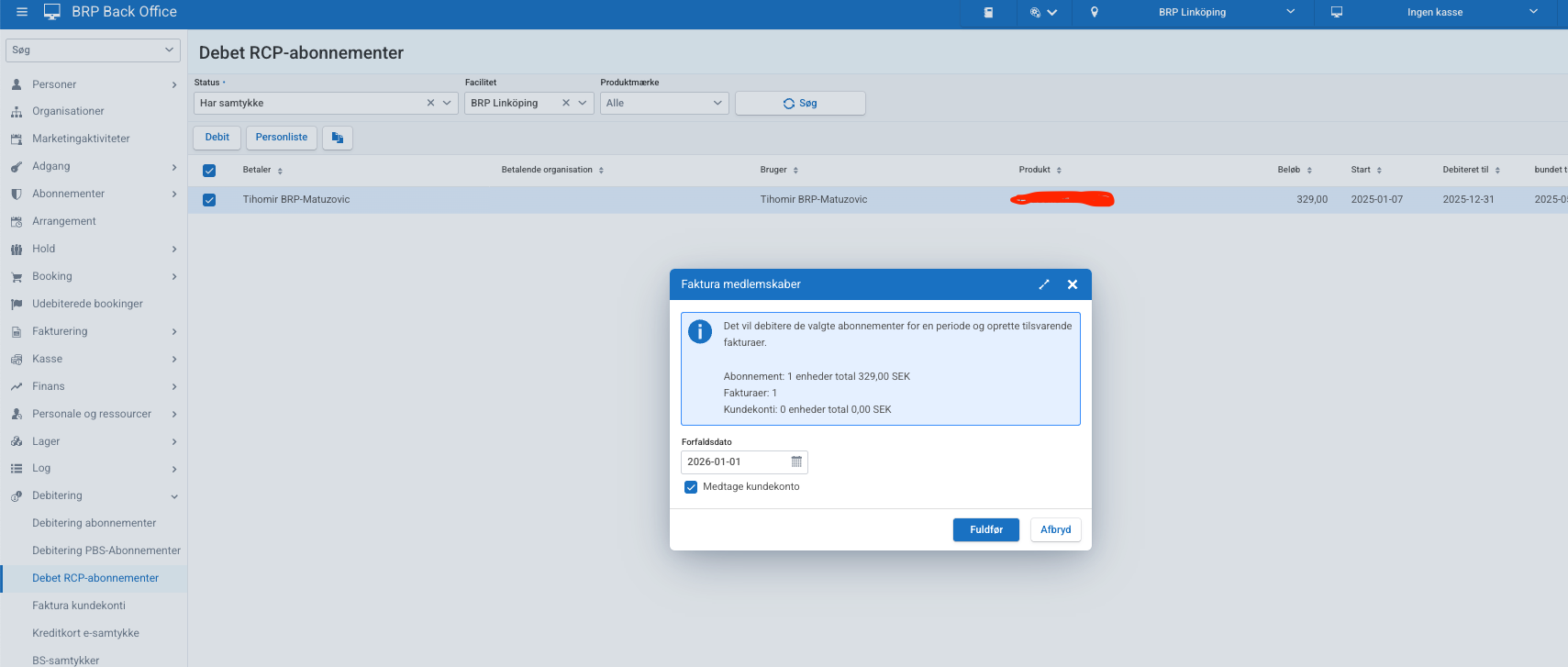
Hvis du ønsker at oprette fakturaerne og debiteringen af abonnementerne på forhånd for at sikre, at den kommende debitering er korrekt, kan du gøre dette via nedenstående proces, men kunden vil stadig først blive opkrævet 1. januar 2026, husk blot at sætte forfaldsdatoen til 01.01.2026.
For at starte debiteringsprocessen skal du gå i Back Office (blå modul) og vælge Debitering -> Debet RCP-abonnementer, husk at vælge at du vil debitere for januar, samt hvilken facilitet du vil debitere.
Marker abonnementerne, og tryk på “Debit”, BRP foreslår forfaldsdatoen for debiteringen. Sørg for, at dette er den korrekte dato for debiteringen, og tryk på Gennemfør.
Se billedet nedenfor for eksempel: