
Gå til Configuration > Produkter > Produkter
Klikk på + (pluss-tegnet) > Klikk på "Gruppeaktivitet" > Klikk på "Velg"
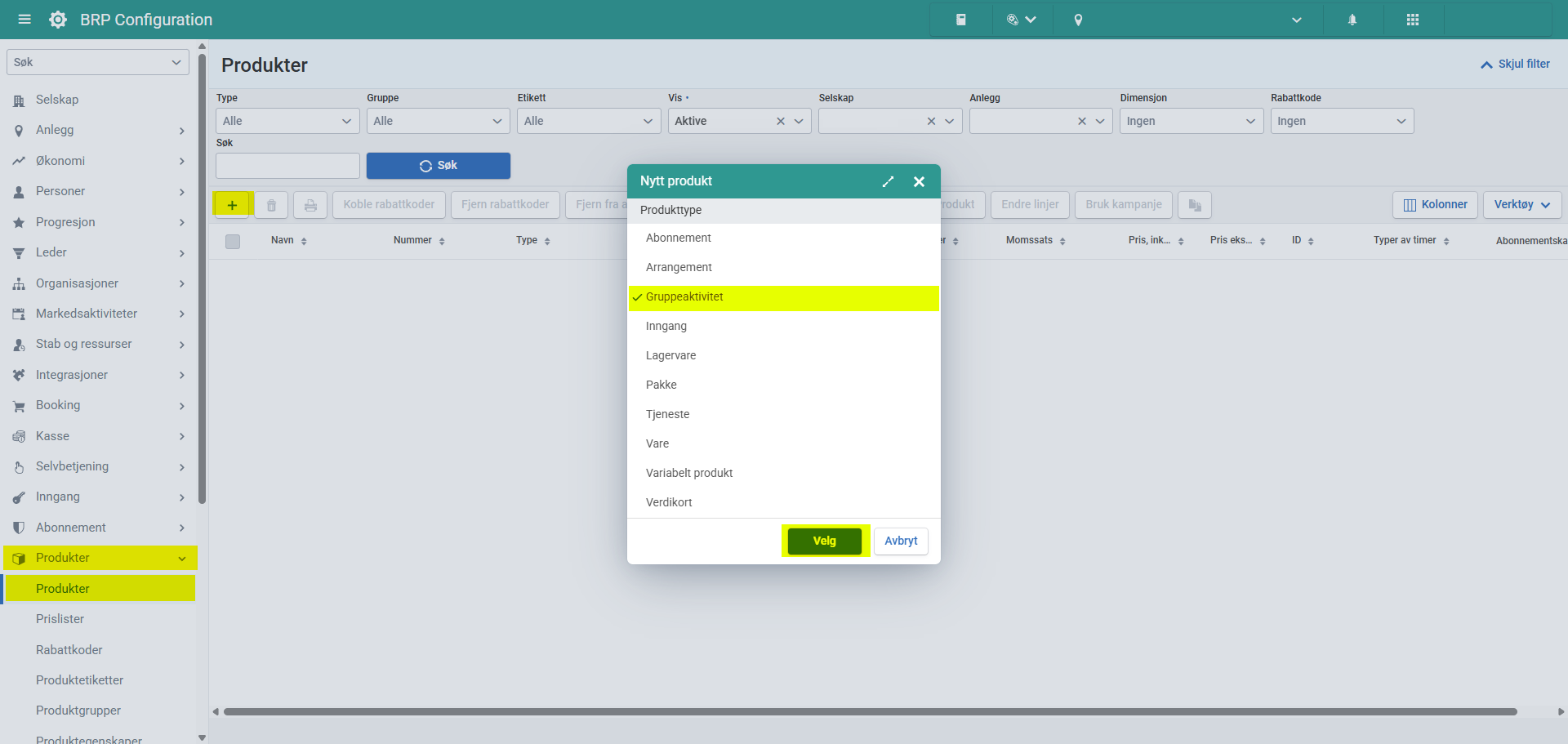
Grunnleggende informasjon:
Angi navn på gruppeaktiviteten
Skriv inn en beskrivelse (Ekstern beskrivelse vil vises på webben/i appen hvis du velger å publisere gruppeaktiviteten der)
Velg en produktgruppe. Dette avgjør hvor du vil kunne velge produktet i andre sammenhenger
Merk av for "Kan bookes via internett" for å gjøre det mulig å bestille gruppeaktiviteten på webben/i appen
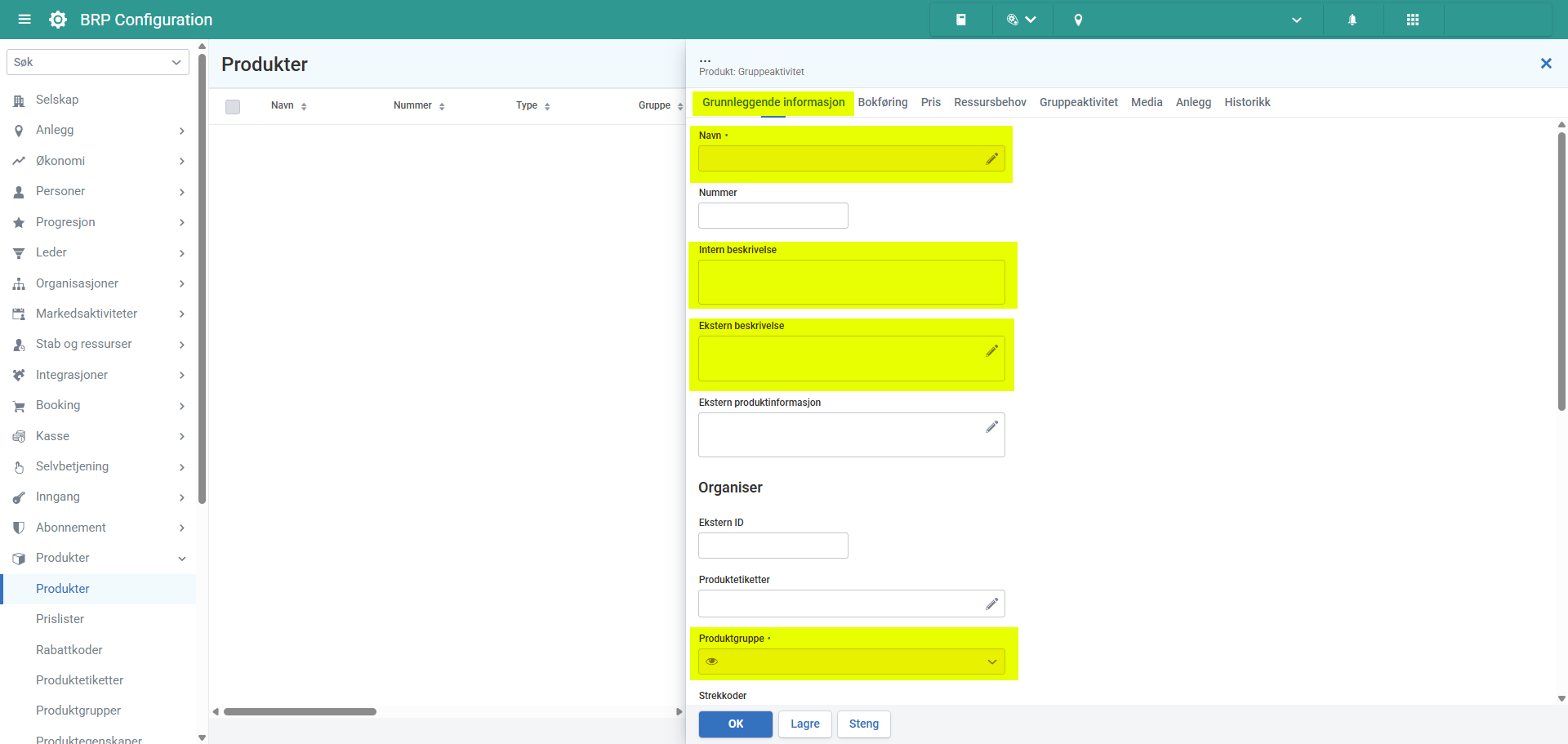
Bokføring:
Velg kontoen som skal brukes
Momsgruppe angis automatisk ut fra kontoen du velger
Klikk på "Lagre"
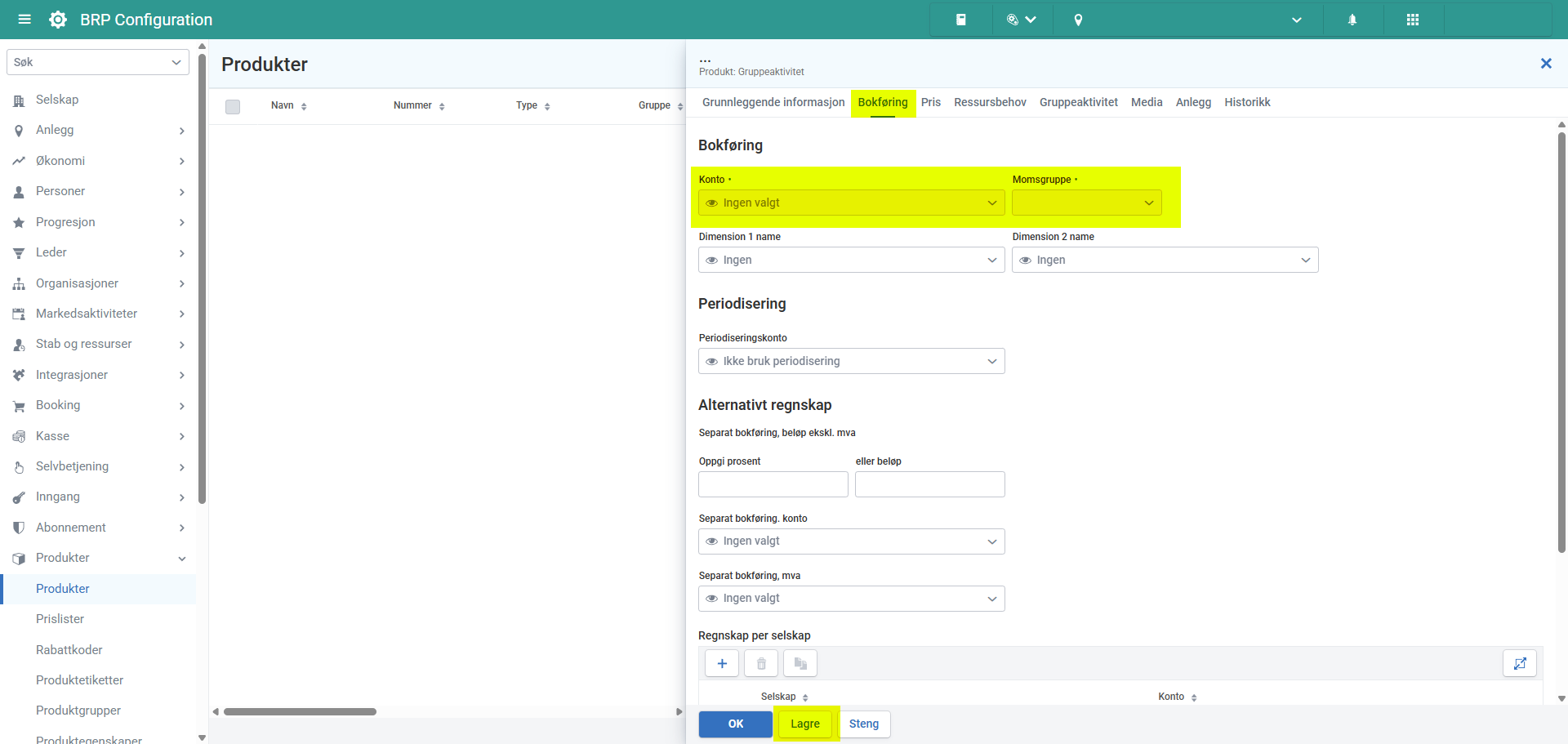
Ressursbehov:
Klikk på + (pluss-tegnet) for å legge til lokaler og instruktører som skal kunne gjennomføre gruppeaktiviteten (dette skal gjøres i to omganger, én gang for lokalressursene og én gang for instruktørene)
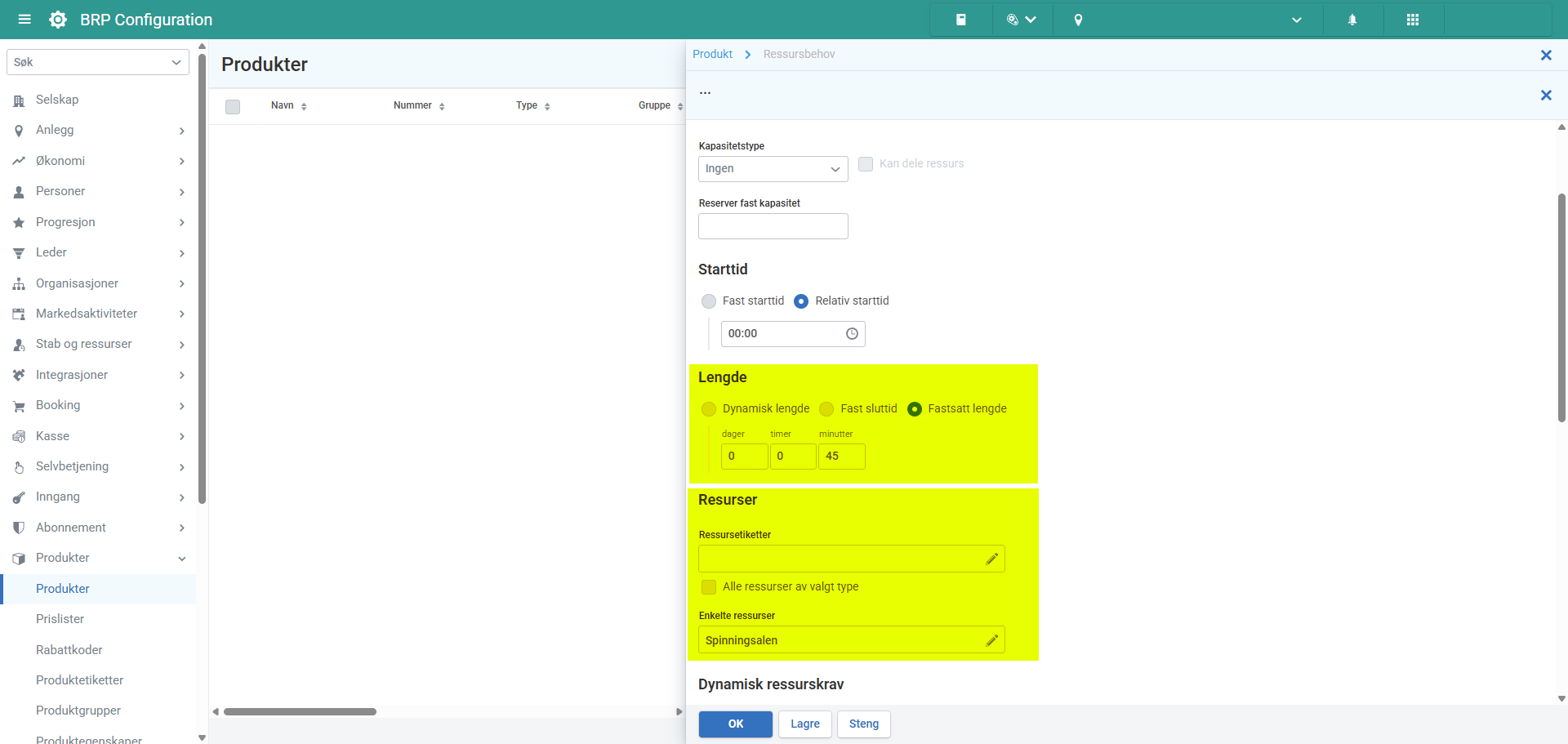
Velg "Personale" eller "Lokale" under ressurstype
Merk av for "Fastsatt lengde" og angi hvor lenge du ønsker at ressursen skal reserveres når gruppeaktiviteten legges inn.
Angi hvilken/hvilke ressurser som skal kunne holde i gruppeaktiviteten. Hvis dere bruker ressursetiketter, kan du angi det, ellers fjerner du merket for "Alle ressurser av valgt type" og klikker på blyanten ved siden av "Enkelte ressurser" for å legge til disse
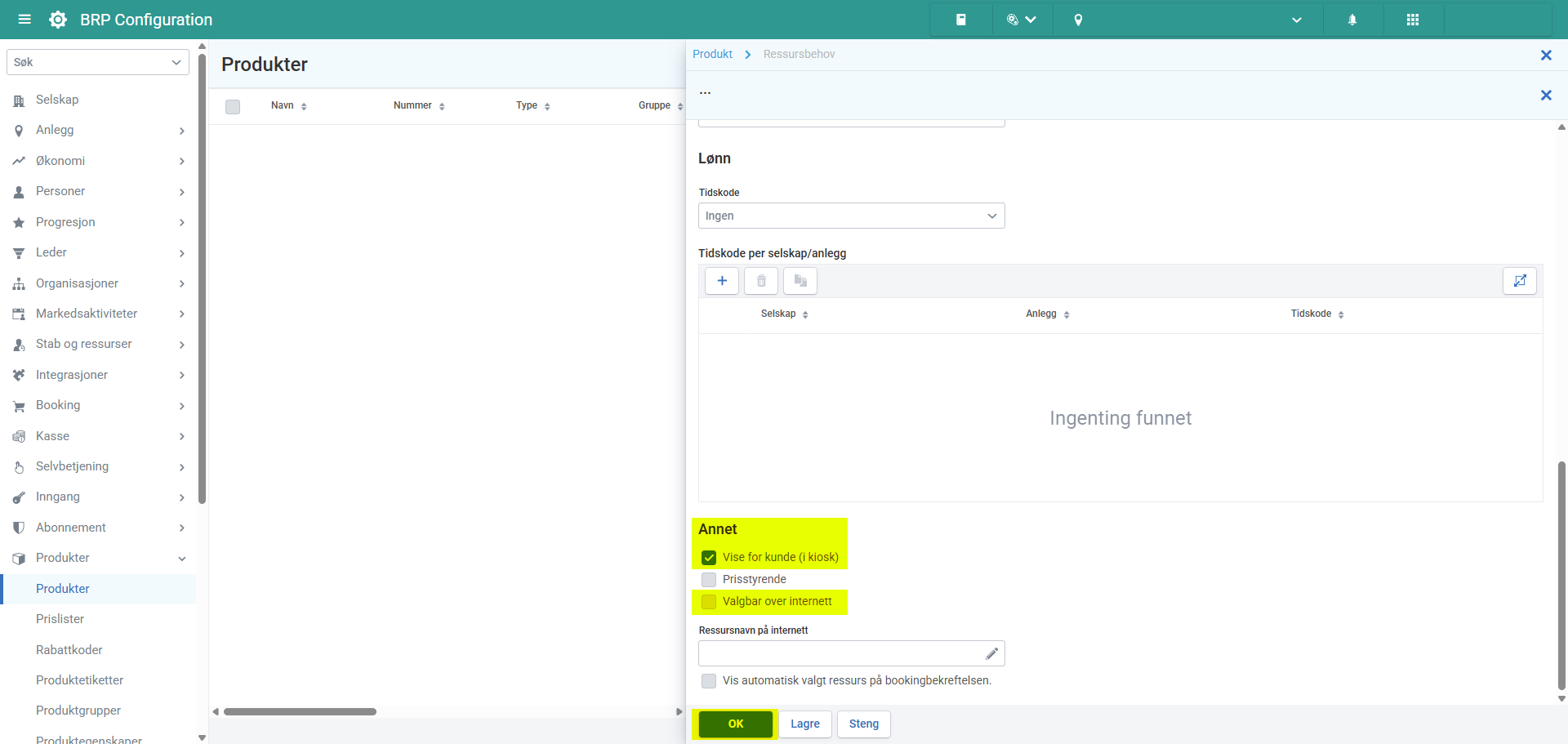
Merk av for "Vise for kunde (i kiosk)" og "Valgbar over internett"
Klikk på "OK"
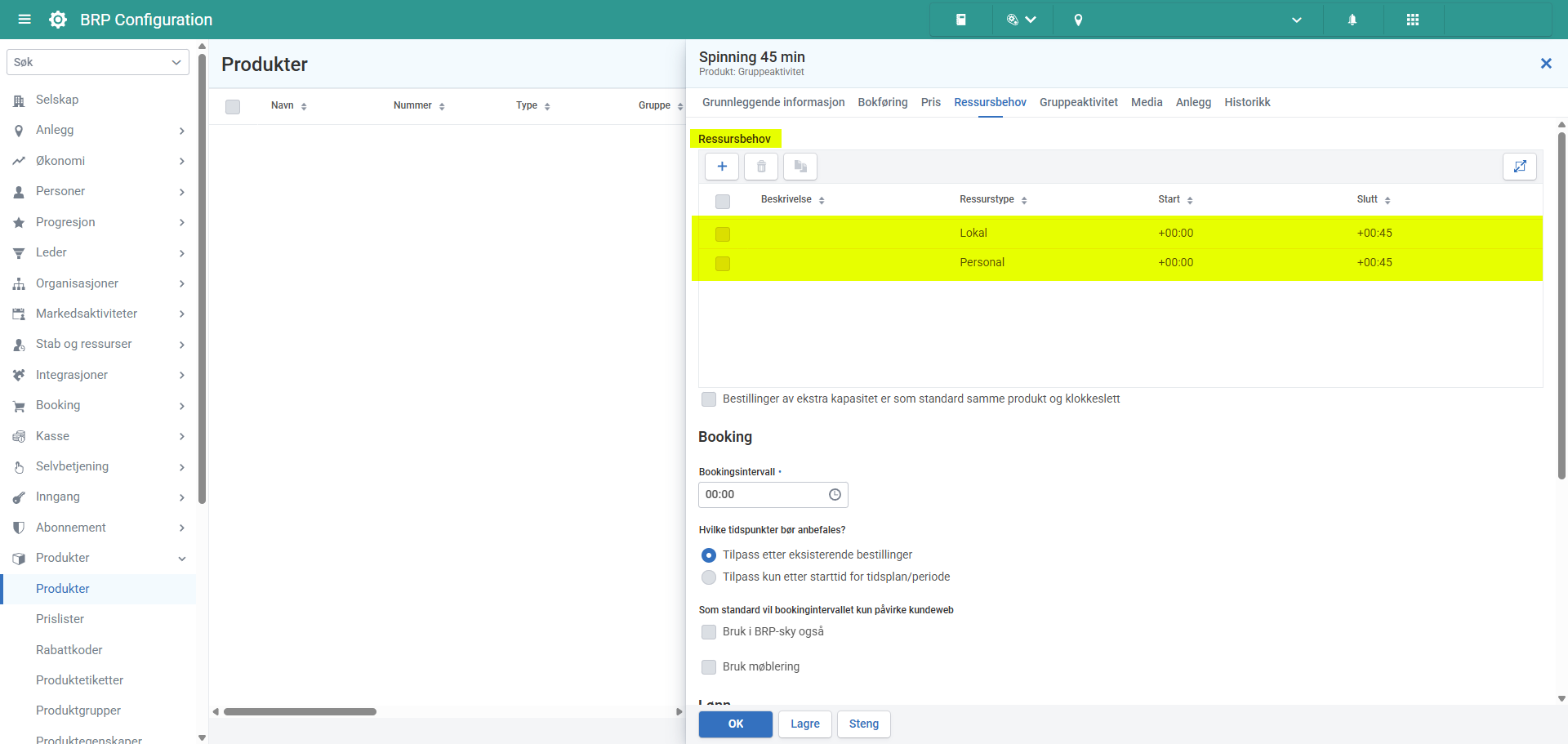
Gjør deretter det samme for ressursbehovet du ikke har opprettet, dvs. lokal- eller personalressursen. Når du er ferdig, bør du ha to linjer under ressursbehov:
Gruppeaktivitet:
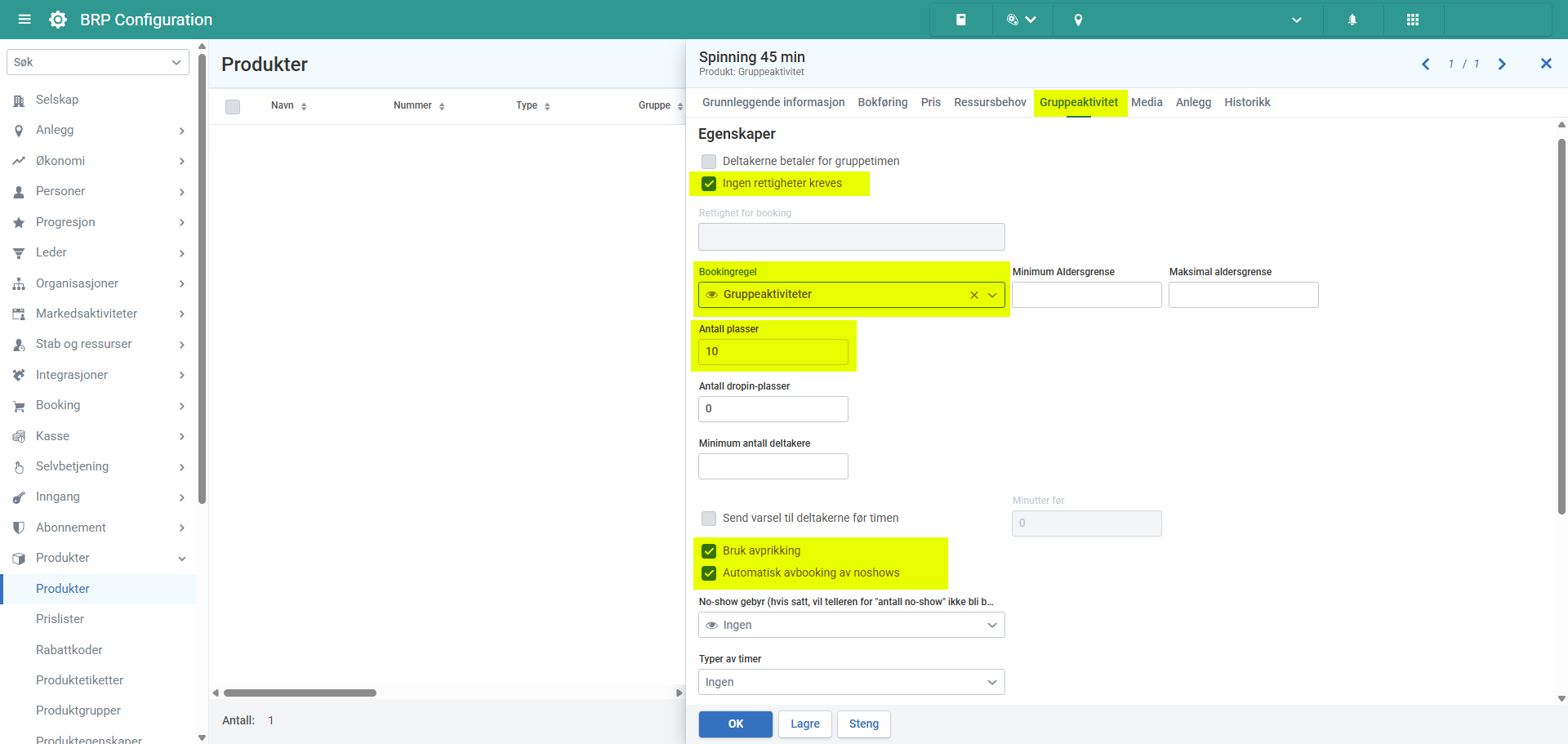
Merk av for "Ingen rettigheter kreves" så lenge det ikke dreier seg om en spesiell gruppeaktivitet der kun medlemmer med spesielle abonnementer skal kunne booke
Angi en bookingregel. Det er denne som bestemmer når medlemmene dine skal kunne bestille gruppeaktiviteten.
Velg antall plasser. Antallet du velger her vil være standard når gruppeaktiviteten bookes, men kan også endres på det tidspunktet.
Hvis dere ønsker at sen eller uteblitt ankomst til timen skal få konsekvenser (f.eks. bookingsperre), må dere krysse av for "Bruk avprikking" og "Automatisk avbooking av noshows".
a. NB! Hvis dere ikke har brukt automatisk avbooking av noshows tidligere, må dere kontakte vår support for å konfigurere dette. Klikk her for å lese mer om innstillinger knyttet til noshow.
Media:
Klikk på blyanten ved siden av "Hovedbilde" for å laste opp et bilde som vises på webben/i appen. Klikk her for å lese mer om hvordan du laster opp bilder.
Anlegg:
Klikk på blyanten hvis dere ønsker at gruppeaktiviteten skal tilbys på flere anlegg